
<?php
header("Access-Control-Allow-Origin:http://spotlight.pics";);
$url=$_GET['url'];
$refer = "http://www.pixiv.net/";;
$cookie = "key1=value1;key2=value2;key3=value3";//设置cookie信息
$ch = curl_init();
curl_setopt($ch, CURLOPT_URL, $url);
curl_setopt($ch, CURLOPT_RETURNTRANSFER, true);
curl_setopt($ch, CURLOPT_BINARYTRANSFER, true);
curl_setopt($ch, CURLOPT_REFERER, $refer);
curl_setopt($ch, CURLOPT_COOKIE, $cookie);//携带cookie信息
$cexecute = curl_exec($ch);
if ($cexecute) {
echo $cexecute;
}else{
echo "false";
}
curl_close($ch);
?>
主要就是带注释的那两句。$cookie里的值只是个示范,我当然不会把自己的cookie暴露出来滴~设置好一些必须的cookie就能以登录状态抓取网页了。
今天有人想让我给pixiv图片下载器增加下载pixiv Spotlight的功能。这里面涉及到两个问题,一个是跨域,一个是登陆状态。
首先看看跨域问题。pixiv Spotlight的主域名不是pixiv.net,而是spotlight.pics。以前我抓取网页没有遇到跨域问题,因为那时全都是在pixiv.net域中操作的,用ajax就可以获取到其他网页的内容。现在不行了,只能在自己服务器上做了个如上的php文件,在header中设置Access-Control-Allow-Origin来接收来自pixiv Spotlight的请求。接收到请求后,就去抓取网页。
这时就遇到第二个问题了。因为抓取是从我服务器发出的,不是从浏览器发出的,所以没有cookie,抓取到的网页是未登录时会出现的注册页面。后来搜到了CURLOPT_COOKIE这个参数,可以在curl中携带cookie信息,这样就像正常登陆一样,能获取到登陆后的页面了。这样才解决了问题。
现在我php里设置的cookie信息是我自己的,一直使用现在的cookie值不知道以后会不会失效。只能用着看了。
如果chrome浏览器中有了重复书签,我们可以使用Bookmark Checker这个扩展来检查。但是Bookmark Checker的检查结果没有把重复书签放到一起,如果重复书签较多的话,找起来就非常费事。所以我写了一段JavaScript代码来重新组织Bookmark Checker的结果页面,以提高去重的效率。
首先安装Bookmark Checker,之后在浏览器的工具栏上点击它以打开操作界面。
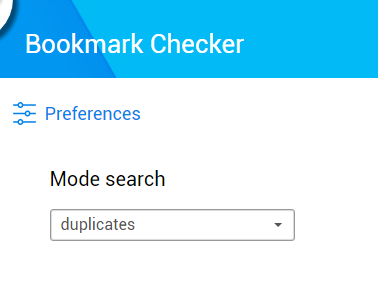
在下拉框选择“duplicate”,然后点击下方的“check”按钮,即可开始检查重复的书签。
等它检查完毕并且显示了结果页面后,请打开控制台,粘贴执行位于本文末尾的代码。
Read More →
今天用js做了个元素移动的效果,支持水平、垂直方向上的单次移动和来回移动,支持斜向运动(斜向运动时自带反弹效果 哈哈)。
假设这个元素是我们想要移动的:
<img id="moveE" src="/wp-content/uploads/2014/07/1_b.gif">
它可以是图片,也可以是其他元素。可以定义css样式,这个没关系。
js代码如下:
function move_on(element,far,to,cishu,time) {
var add=(to%2==1)?true:false;
var num=(to<3)?((element.style.marginLeft==="")?0:parseInt(element.style.marginLeft)):((element.style.marginTop==="")?0:parseInt(element.style.marginTop));
var max=(to%2==1)?(num+far):num;
var min=(to%2==1)?num:(num+far);
var time=setInterval(function () {
if(add){
num++;
(to<3)?(element.style.marginLeft=num+"px"):(element.style.marginTop=num+"px");
if(num>=max){
add=false;
cishu--;
if(cishu==0){clearInterval(time)}
}
}else{
num--;
(to<3)?(element.style.marginLeft=num+"px"):(element.style.marginTop=num+"px");
if(num<=min){
add=true;
cishu--;
if(cishu==0){clearInterval(time)}
}
}
},time);
}
(代码挺短的吧~三元操作符真是个好东西啊
参数解释:
要移动的元素、移动多少像素、移动类型、移动次数、定时器执行间隔时间(毫秒)
移动类型规定如下:
1 左右来回移动,起始点是从左向右
2 左右来回移动,起始点是从右向左
3 上下来回移动,起始点是从上向下
4 上下来回移动,起始点是从下向上
移动次数定义如下:
为0时为无限制来回移动,否则定义为多少则移动多少次。注意,一次单向运动算1次,一次来回运动算2次。
可能看的有点迷,没关系,接下来我一个个上例子。

我们知道cmd里有个tracert命令,可以探测本机和目标ip之间的跳转路径。而Best Trace是一个更加方便、直观的Trace工具。
软件需要安装,安装之后打开它,从主界面右侧点击“路由跟踪(T)”打开trace窗口。如下是一个trace完毕的界面:
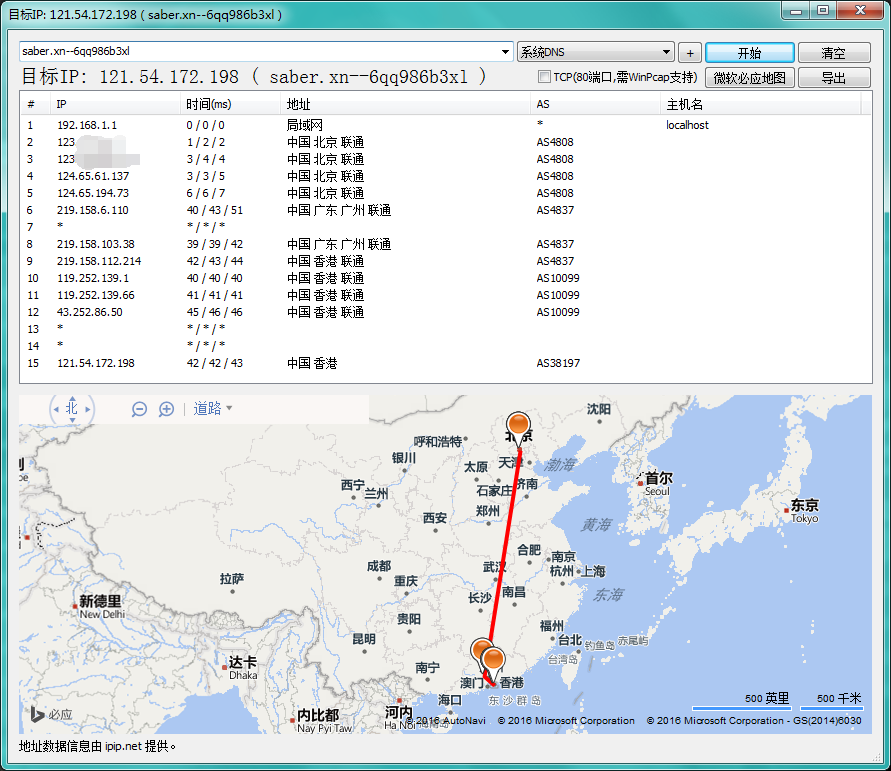
在trace窗口上方输入ip地址或域名,点击开始按钮即可进行路由跟踪。探测完毕后可以选择开始按钮下方的地图,在地图上显示跳转路径。这点很方便。
ps:trace结果中的“时间”是本机到该ip的ping数值。
本网站换了空间之后ping数值常年稳定在150ms左右……今天怎么忽然好转了
![[Flameworks (YURICHA)]《Rummy》](/f/Rummy1.jpg)
[#Flameworks#] 《Rummy》
model:usakichi
photo:YURICHA
磁力链接:
magnet:?xt=urn:btih:95EDC26D7AA16D416074C95909AF03690EAEC5F3
(网盘基本离线不动,用bt客户端慢慢下吧
这次的妹子是蓝色女仆装,黑白条纹过膝袜,有一点童话风~里面竟然是司库水……
Read More →
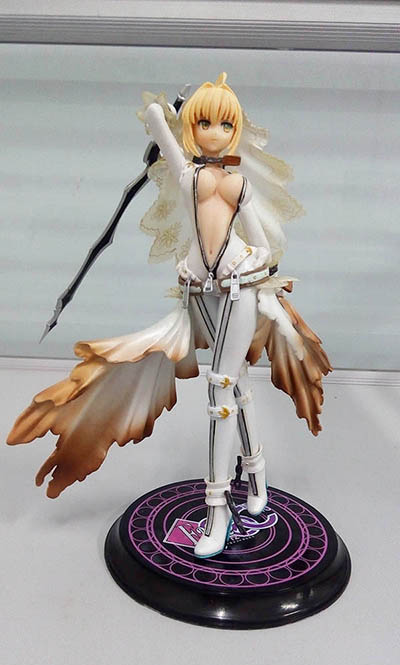
是的,这是祖国版……因为现在集体宿舍没有合适的地方可以放手办,所以先买个盗版的看看,摔掉了也不怕。这个祖国版的六七十块钱,虽然有点小瑕疵,不过对得起价格了。呆毛没断,眼睛也没崩=。=
下面上点图,请无视垃圾画质……
Read More →

阿卡林的这个笑容,治愈力MAX!

六花的这个笑容,让人忍不住想要去守护呢!
死宅们,你们有哪些最喜欢的笑容呢 ,快通过评论告诉我吧!
我呐爱着远坂凛哟:

团长~
mm.L:

蕾姆
昨天发表的那个网站地图助手里,有几个输入框都需要在鼠标经过时自动选中其中的内容。
实现起来没有难度,但类似于getElementBy...这样的选择器难以在不写重复代码的情况下选中几个不同id的元素。所以我的代码写成了这样:
document.getElementById("a").onmouseover=function (argument) {
    this.select();
}
document.getElementById("b").onmouseover=function (argument) {
    this.select();
}
document.getElementById("y").onmouseover=function (argument) {
    this.select();
}
document.getElementById("c").onmouseover=function (argument) {
    this.select();
}
感觉这样实在无法见人,于是去贴吧求助。终于知道了一个好办法:js现在有了一个原生的querySelectorAll方法,可以接受一组css选择器风格的字符串来作为选择器(这点和jQuery很像),如下:
document.querySelectorAll('#a,#b,#c,#y');
这样就解决了重复获取元素的问题了。querySelectorAll简直是一个福音啊。
querySelectorAll和querySelector是HTML5中新增的属性,但是IE8也支持。所以放心的用吧~
由于我们是无法对一个元素集合直接添加事件的,只能用循环来加了(所以jQuery用起来还是更方便啊)。使用for循环就可以,forEach也可以(使用forEach更有逼格?)。不过元素集合并不是数组,要使用forEach的话需要借用数组的属性。于是最后的代码如下:
function selectS(s){
    return document.querySelectorAll(s);
}
[].forEach.call(selectS('#a,#b,#c,#y'),function(e){
    e.onmouseover=function (argument) {
        this.select();
    }
});
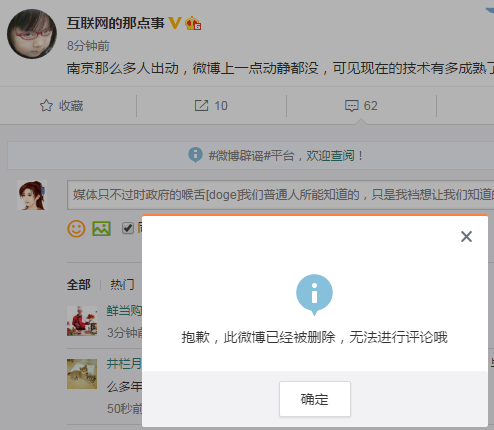
这是一条短命的微博,我也并不知道事情的始末,只能从其他网友的评论中窥见一点碎片。
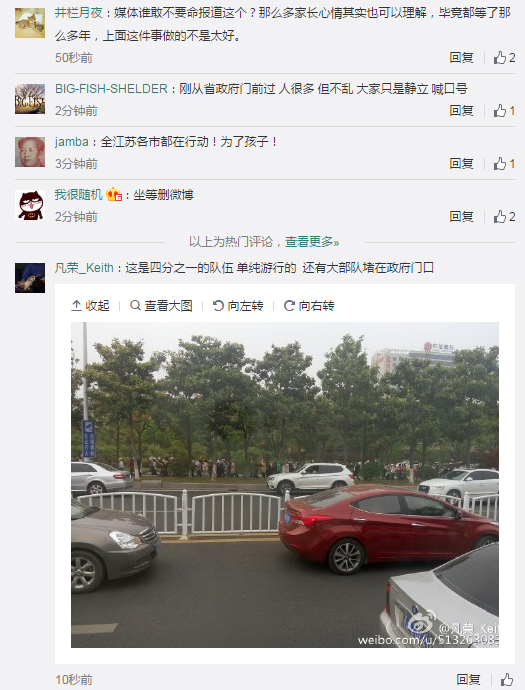
媒体只不过时政府的喉舌[doge]我们普通人所能知道的,只是我裆想让我们知道的[微笑]
恩,类似的还有:法律是给穷人制定的。
话说,在我国,游行需要政府事先批准的,不然就是违法。如果这些人最后平安回家去,大概还要感谢我裆不抓之恩。

以前我一直使用sublime text 2作为编辑器,直到3月份换成了Brackets。关于Brackets较为常用的优秀功能,及一些使用经验,我写了个文档,可以查看这里。
但我渐渐发现Brackets的缺点也不少,今天下午卸载了它,转而使用sublime text 3。sublime text 3和sublime text 2有不少地方不一样,折腾了俩小时,记录一点经验。
1.我安装的插件:
名字					快捷键							说明
———————————————————————————————————————————————————————————————————————————————————
Alignment				Ctrl+Alt+A(我改为了ctrl+\) 		使代码中的等号自动对齐
AutoFileName			-								当你引用外部文件时,自动提示路径
BracketHighlighter		-								高亮括号配对
ChineseLocalization		-								菜单中文语言包
ColorPicker				ctrl+shift+c 					调色板
ConvertToUTF8			ctrl+shift+c(改ctrl+shift+alt+c)使sublime text支持其他编码,编辑时转换为utf-8,保存时仍保存成原编码
CSS Format				-							以多种风格来格式化css代码。在edit菜单里选择这个插件的功能。
Emmet 					tab或ctrl+e						不解释
JavaScript Completions	-								JavaScript的代码提示,很全面(sublime text自带了个SublimeCodeIntel,默认启用,有代码提示,但是不全面。使用插件最好同时启用SublimeCodeIntel。
jQuery					-								jQuery的代码提示。但是和上面的代码提示插件共存。
JsFormat				ctrl+alt+f 						格式化js代码,貌似只在.js文件中有用
LiveReload				-								在浏览器中热更新本机文件。
Package Control			-								管理插件
PyV8					-								Emmet依赖的库
SideBarEnhancements		-								扩充sidebar的右键菜单功能
SublimeLinter			-								提供jshint代码检测(需要安装nodejs才能用,所以禁用了。
SublimeTmpl				ctrl+alt+h/c/j/p 				建立指定文件类型的模板
SyncedSidebarBg			-								同步侧边栏颜色为主题颜色,不然真难看
Tag						ctrl+alt+f 						html代码格式化,选中代码后按快捷键使用
TrailingSpaces			-								显示和删除文档中多余的空格和制表符,安装后在“编辑”菜单中使用它
2.我的user设置:
{
	"color_scheme": "Packages/Color Scheme - Default/Monokai.tmTheme",
	"font_face": "Consolas",
	"font_size": 12,
	"ignored_packages":
	[
		"SublimeLinter",
		"Vintage"
	],
	"word_wrap": "true",
	"highlight_line": true,
	"save_on_focus_lost": true,
	"show_encoding": true,
	"scroll_past_end": false
}
ignored_packages的意思是忽略插件(禁用里面的插件)。
3.我的自定义快捷键键设置(在Preferences=>Key Bindding - User里设置):
[
    { "keys": ["ctrl+\\"],	"command":	"alignment"	},
	{ "keys": ["ctrl+shift+alt+s"], "command": "save_all" },
	{ "keys": ["ctrl+shift+c"], "command": "open_in_browser" }
]
为某个命令指定快捷键。比如sublime text 3的“保存所有打开的文件”命令没有默认快捷键,得用鼠标在下拉菜单里点击,非常麻烦,所以可以设置一个快捷键。
如果要查找所有可使用的命令,可参考此处。
其他内容:
1.sublime text 3常用快捷键可参考此处
2.sublime text 3的配置文件夹路径:
win7及以上:
%userprofile%\AppData\Roaming\Sublime Text 3
xp则类似于下面:
C:\Documents and Settings\Administrator\Application Data\Sublime Text 3
如果要备份插件和设置的话,只备份这里就可以了。恢复的话也是恢复到这里。
3.打开方式的问题
如果你想通过右键的“打开方式”使某种类型的文件关联到sublime text 3,但是里面找不到sublime text 3的话,可以试试手动选择其exe文件。如果还不行,修改注册表
HKEY_CURRENT_USER\Software\Classes\Applications\Sublimetext.exe\shell\open\command
的值为sublime text 3程序的路径,如修改成:
"C:\Program Files\Sublime Text 3\sublime_text.exe" "%1"
之后在打开方式中就可以找到sublime text 3了。
也可以尝试删除此项,貌似也有同样的效果(这个办法我没试过