
最近我开始学习使用 TypeScript。先看了看教程,好像很简单的样子,就那些类型嘛,定义好类型就完事了。但是实际使用中却遇到了不少问题,在这里记录一些经验。
Read More →
我想修改之前的代码,把 js 变量名转换为驼峰命名风格,如下:
// 原有代码的变量名是下划线方式
let test_name = ''
test_name = document.querySelector('.test_name')
// 修改成驼峰命名
let testName = '';
testName = document.querySelector('.test_name');
因为要修改的文件内容繁杂,变量名很多,手动修改不能接受,此外我还担心手动替换会影响到不该改的地方(如字符串里),所以我想找一个工具来自动转换,这样就方便多了。
Read More →
今天我想让 Eslint 使用 Standard 代码风格来检查 JavaScript 代码,又折腾了许久。
其实弄明白了就简单了,安装这些依赖的 npm 包:
npm install -g standard eslint eslint-config-standard eslint-plugin-standard eslint-plugin-promise eslint-plugin-import eslint-plugin-node
如果不想全局安装,你也可以把 -g 改为 -D 进行本地安装。
安装完之后,在 .eslintrc 配置文件的 extend 规则里添加 standard,如:
{
  "extends": ["standard"]
}
重启项目,如果 ESlint 没有报错信息,应该就可以使用 Standard 规则检查代码了。
Read More →
在本站页面打开浏览器控制台,可以看到一些提示信息:
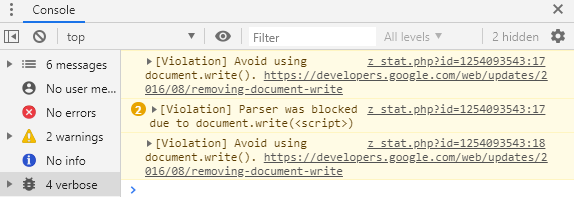
2 个提示:避免使用 document.write()
2 个提示:解析器因 document.write() 被阻塞
Read More →
今天有人报告我的 pixiv 图片下载器在某些情况下,无法保存某个图片。我去检查了下,发现这个作品(pid=73111615)最后的空格暗藏玄机。

复制这个空格,粘贴到别的地方,把光标放到最后,然后按键盘的 ← 箭头,会发现需要按 4 次才能到这个空格的前面。
复制到浏览器控制台,发现确实是 4 个字符。

经过检查,第一个空格是普通的空格,后面 3 个是特殊字符,它并不会显示出来。浏览器控制台里那时应该是做了特殊处理。这玩意放在代码里,ESLint 报错说这是“irregular whitespace”,不规则的空白。
最后我复制它的 Unicode 码 \u200b,把它替换掉了。

特殊字符防不胜防啊,不知道以后还会不会遇到别的来捣乱。
今天看到的一个算法,挺有意思。
假设有五个选项,在 100 个人里,有 8 个人选择第一项,22 个人选择第二项,26 个人选择第三项,26 个人选择第四项,18 个人选择第五项。如何用程序模拟?
Read More →


去年我做了个 Vue.js 的待办事项,是 PC 上的样式,现在又做了个待办事项,算是手机上的。依旧可以设置背景。
之前 pc 上的那个,闹钟有兼容性问题,而手机上这个,不再播放音乐来提醒了,改为使用浏览器的通知。但这需要 HTTPS 和浏览器的支持,所以上面的在线体验是没有通知的。
其他详见 GitHub 里的说明~
DEMO:选取颜色可以改变网页的背景颜色。
我在网上找到了个 JavaScript 拾色器(原网址),觉得比较小巧方便,就花了一些时间对它进行修改和优化。
当我觉得已经搞完的时候,才醒悟过来这个拾色器没有灰度,无法选取灰色、黑色。这使它的实用性大打折扣,但这也是没办法的事。(原因下面再讲)
姑且放个下载吧(内附 demo 和使用说明):

美桌网(http://www.win4000.com/)是一个壁纸图片网站,我想下载它的“二次元桌面壁纸”专题里的所有图片。但是这个专题有 5 个列表页,里面有 120 个图册,每个图册又有 8 张左右的图片,合起来有近千张图片。所以我写了个脚本用来自动抓取美桌网的壁纸图片网址。
该脚本可以在美桌网的任意列表页使用,就是图片列表底下有页码的:

在列表页打开浏览器控制台,复制下面的脚本内容粘贴进去,按 enter 执行。等执行完毕,会打开一个新窗口输出图片网址。
Read More →
JavaScript 的 Fetch 方法可以在大部分场景取代传统的 XMLHttpRequest 请求,或者 jQuery 的 $.ajax 方法。但是 Fetch 如何进行错误处理呢?
Read More →