
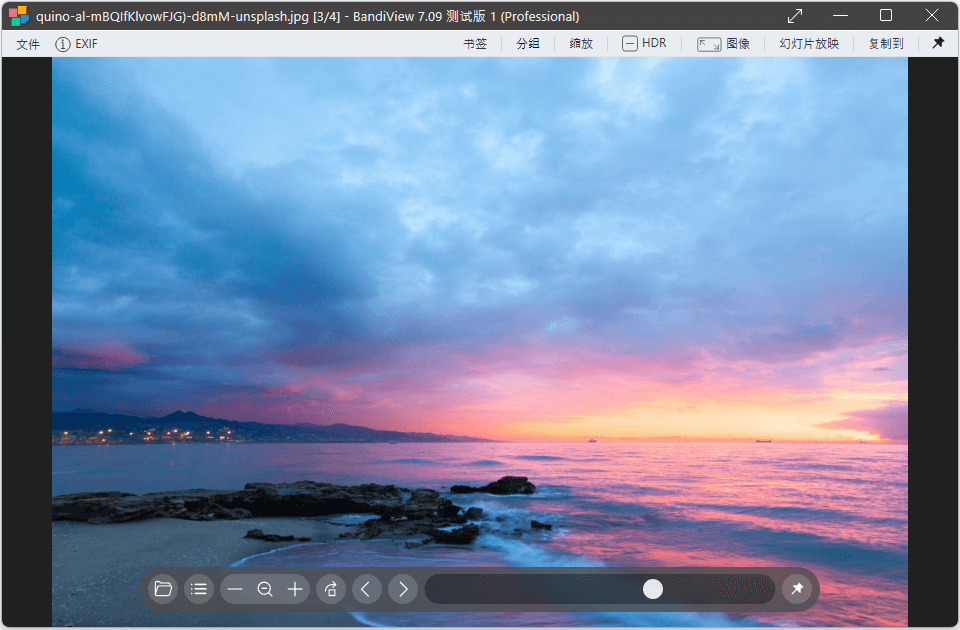
今天我把图片查看器从 HoneyView 换成 BandiView 了。它是 HoneyView 的升级版,不仅涵盖了 HoneyView 的功能,还支持新的格式和功能。
我以前使用的图片查看器是 HoneyView(蜂蜜浏览器),从 2017 年到现在用了 9 年了。它的制作公司是 bandisoft,该公司现在最有名的软件应该是压缩软件 Bandizip 了。不过,就像 Bandizip 从免费使用变成可选付费升级到专业版一样,HoneyView 也从一开始的免费变成了停更,而 BandiView 就是用于接替它的新的图片查看器,有免费版和专业版。
BandiView 相比 HoneyView 支持查看和转换更多图片格式,并且支持查看 HDR 图片。之前我对此没有强烈需求,所以就一直继续使用 HoneyView。不过最近因为我需要查看和转换 HEIF(heic)图片,所以还是安装了 BandiView。
但是有一个坑爹的地方:BandiView 的专业版才支持查看 HEIF 图片。一开始我想着既然用了这么久 HoneyView,那我付费买一份也可以。我之前已经买了 IDM 和 XYplorer 的正版,它俩在国内的数码荔枝商店都只要百元左右,但 BandiView 的价格却令我两眼一黑:足足 235 元。和英语区的定价一样,在国区一点都没降价。我真是服了,那还说什么,只好使用“你懂的”的版本了。
从这里下载:
https://pan.lanzoue.com/b01qdhpuod
密码:g6j5
由于带有注册机,安装前需要先关闭杀毒软件。等打开图片并显示了注册信息之后可以开启杀毒软件。
安装时选择“评价版”(免费版):

不要选“专业版”,因为专业版还是需要你填写注册信息。
在安装完成之后,打开一张图片,按 F1 查看“关于”页面:

如果像上图一样显示了邮箱地址、密钥,就说明可以使用部分专业版的功能了。
为什么说是“部分”呢?这是因为查看图片时确实是专业版的(可以查看 heic 图片),但是转换图片时不是专业版。如果把 heic 图片转换成其他格式,会显示“评估版”的水印:

看来转换 heic 还得用其他软件。
经过一番调整,我把它的界面设置成了和 HoneyView 一样的简洁风格,并且有些踩坑经验,分享一下。
我在使用 HoneyView 时隐藏了大部分界面元素,走极简风格。在 BandiView 里也可以:

只在左上角显示图片的 EXIF 信息,界面非常纯净。按 Tab 键可以显示/隐藏 EXIF 信息,所以隐藏这些信息的话,还可以做到只显示图片,没有其他任何元素。
按 F5 打开设置:

只保留“按 ESC 退出”。第二项“不允许运行多个实例”是默认启用的,关掉它以允许同时打开多张图片。

只保留两项:
在“浏览”里继续往下拉,还有一些选项:

对于使用系统 DPI 缩放的用户(例如我的 2K 屏设置了 125% 缩放),务必关掉“根据 DPI 放大图片”。它是默认启用的,在显示图片时会乘以缩放比例。
比如截取一张全屏图片,用 BandiView 打开,以原始大小显示(快捷键 0),图片应该正好也是全屏大小。但如果乘以了缩放比例,就会显示的更大,一屏显示不完,而且图片看起来明显变得模糊了。所以我要关闭它。
在“快捷菜单”设置里:

如果某些格式的图片没有显示缩略图,可以在这里选择对应的格式来显示缩略图。之前文件管理器里的 WebP 动图不会显示缩略图,我在这里勾选之后就可以显示了。
BandiView 默认是窗口模式:

在窗口模式下,即使最大化,底部也依然会显示任务栏。不过这倒不是大问题,主要问题是:BandiView 会在打开图片时显示窗口从小变大的缩放动画。
下面是缩放过程中接近最大化时的截图:

窗口的黑色背景和其中的图片会从屏幕中间从小到大显示。这个动画并不好看,又缺乏实际意义,而且降低了效率(推迟了我可以查看图片的时间)。
另外,这个动画的体验还有一个问题:如果图片比较大,显示的比较慢,那么在放大动画的过程中,只能看到黑色的窗口背景在从小变大:

何意味啊。
按 F11 让 BandiView 以全屏模式显示,就不会显示这个缩放动画了。
在全屏模式下查看图片时,BandiView 会占满屏幕,看图时也会更专注: