


今天 kemono.su 的域名变成了 kemono.cr,coomer.su 变成了 coomer.st。这会影响下载器的“不下载重复文件”功能,因为下载器的下载记录保存在 IndexedDB 里,但每个域名的数据是独立的,所以在新域名里,无法读取旧域名里的下载记录。
如果你需要使用“不下载重复文件”功能,就需要导出之前的下载记录,但现在旧域名会自动跳转(307 重定向),没法停留在旧域名里操作。下面的教程里会使用 Chrome 的本地替换功能来解决这个问题。
先在电脑上的任意位置创建一个文件夹,名字可以随意,如 my-overrides
在里面创建一个文件夹,名字是旧域名 kemono.su
在 kemono.su 里面创建一个纯文本文件,重命名为 index.html
这个文件里不需要写入内容,使用空文件即可。

接下来打开一个新标签页,然后按 F12 打开浏览器的开发者工具。
切换到“源代码/来源”分类,并点击“替换”功能,然后点击“选择放置替换项的文件夹”:

选择之前创建的 my-overrides 文件夹,就可以看到文件夹的内容出现在了下方:

然后在地址栏里输入 kemono.su 并回车,你会看到页面是空白的,并且没有跳转:

因为此时浏览器并没有实际访问 kemono.su,而是直接使用了我们创建的 index.html。
此时下载器可以正常加载,你可以打开下载器的设置面板,选择导出下载记录:

PS:有需要的话,你也可以在下载器底部导出设置。
导出的下载记录是 json 文件,保存在浏览器的下载目录里:

之后取消“启用本地替换”:

最后刷新页面,该页面会正常跳转到 kemono.cr,此时你就可以在新域名里导入下载记录了。
操作步骤同上,只需要把文件夹和网址的名字从 kemono.su 改为 coomer.su

 Google Chrome 114
 Windows 10/11 Google Chrome 114Windows 10/11
 我用了一种更可视化的方法
https://p.sda1.dev/26/dc0139ded98507ab27187827390d9e17/PixPin_2025年07月28日20点53分44秒034.png
网页关键字大法
我下载过的 都会对标题打上关键字
不同的下载方式用不同的颜色关键字表示
比如 我上传的这张图 我在E站用BT下载的
然后 我把标题打上了关键字 颜色
然后我在RSS里 看所有相同关键字 都被上色了
这样我通过视觉感知就知道我下没下过
而且可以通杀互联网所有网站
比用单一的下载器记录方便多了
 Google Chrome 138Windows 10/11
 这也是用一个扩展实现的吗?
这样也不错,但对于批量下载的情况(可能从一个网址下载几百、几千个文章),手动添加高亮关键字会很麻烦吧
Google Chrome 114Windows 10/11 https://p.sda1.dev/26/2fbefbed81852e77f982da0fcd542f67/WGestures_2025年07月28日23点16分35秒440.png 我觉得还好 划词选中 然后右键菜单里就可以添加
Google Chrome 138Windows 10/11 对于手动下载的资源还是挺有用的🤔


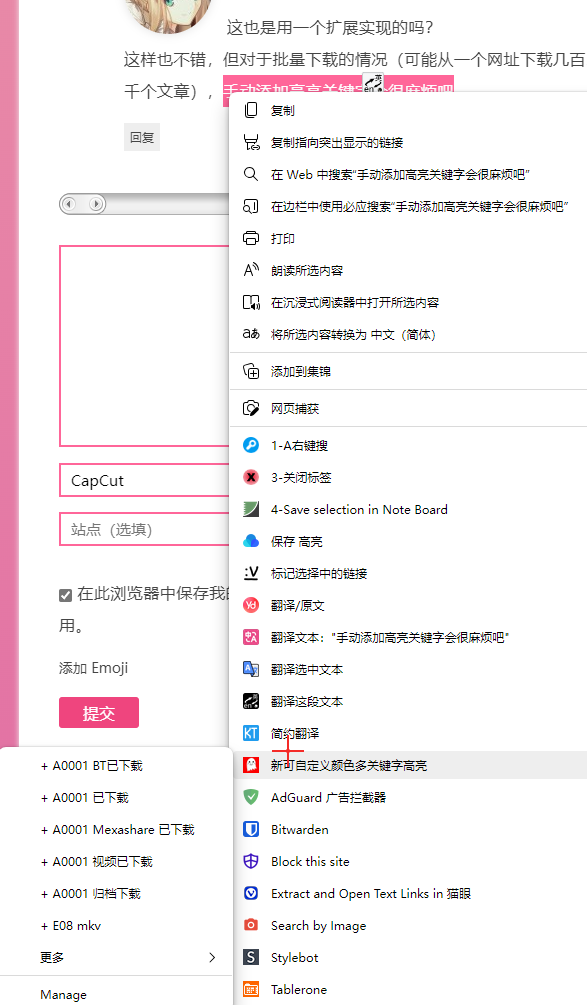
https://www.crx4chrome.com/crx/327210/ 这个扩展
下5.3.6 6.0 之后 成付费的了 有限制 这个版本无限制也够用