


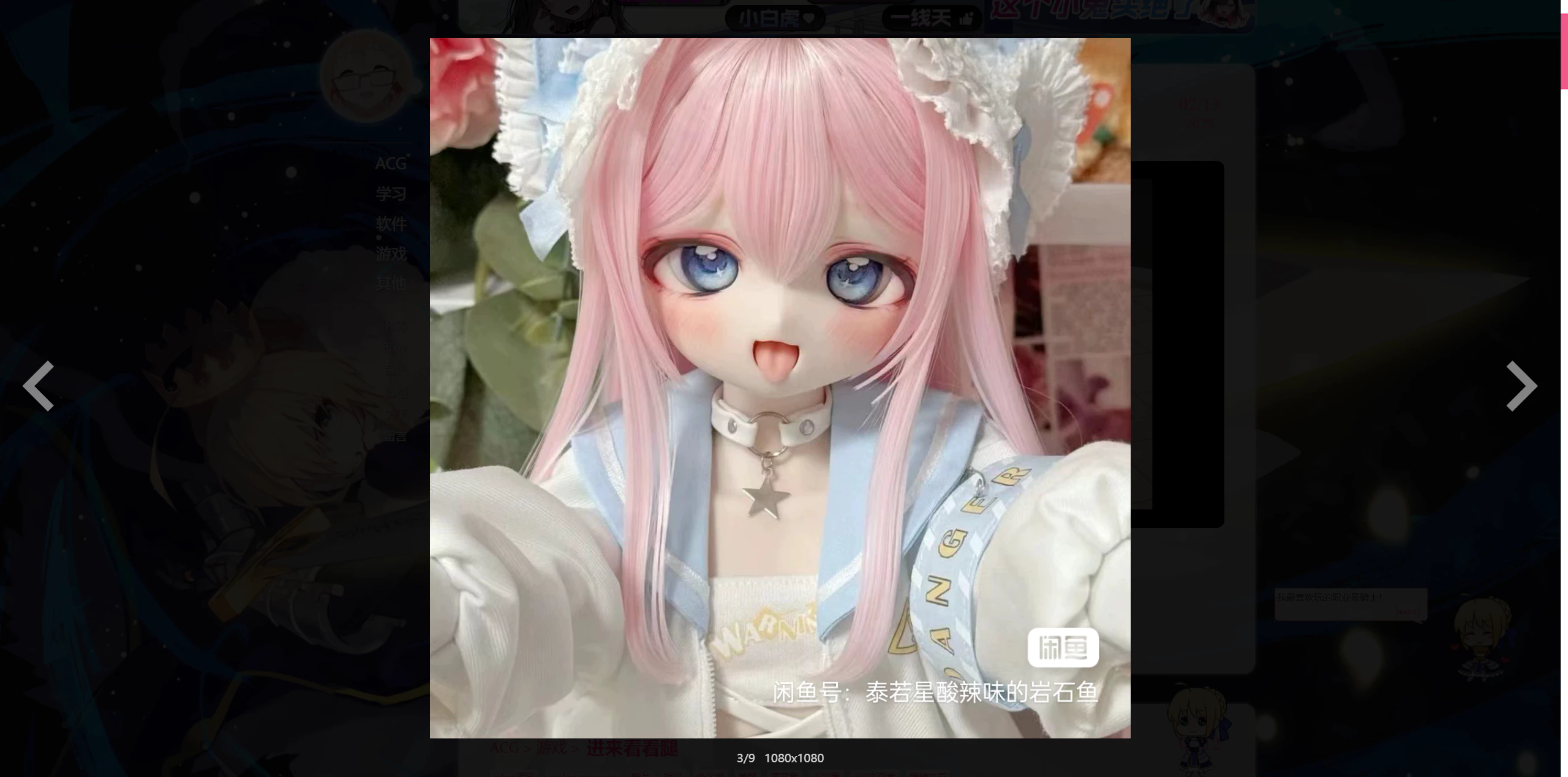
点击文章里的图片时会显示一个简单的图片查看器。
可以使用鼠标滚轮进行缩放,移动鼠标进行拖拽,单击退出。
大家可以试试,有问题的话欢迎评论指出。
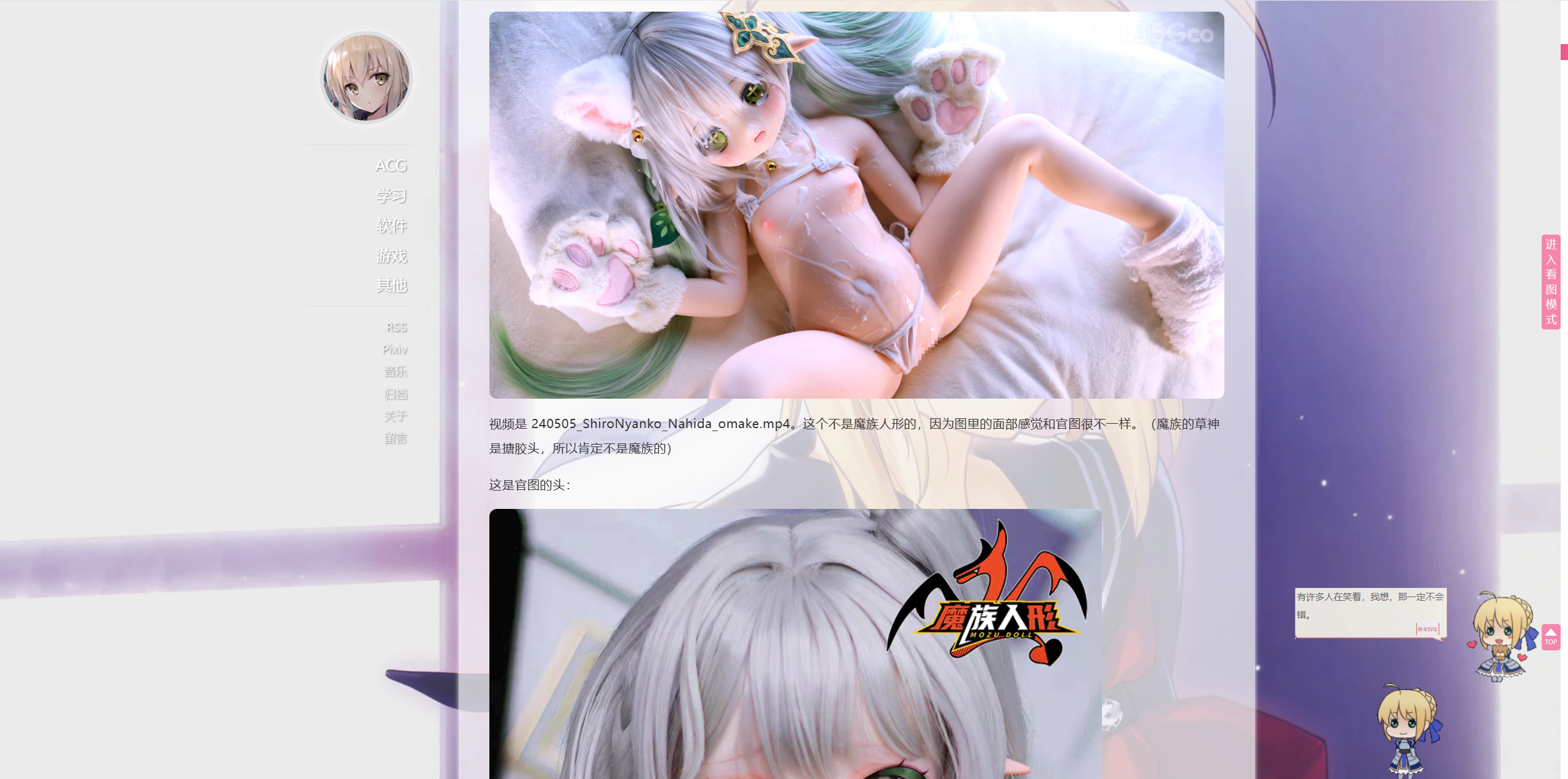
本站文章区域的图片宽度只有 960px,在电脑屏幕上可能只有屏幕宽度的一半,甚至更少:
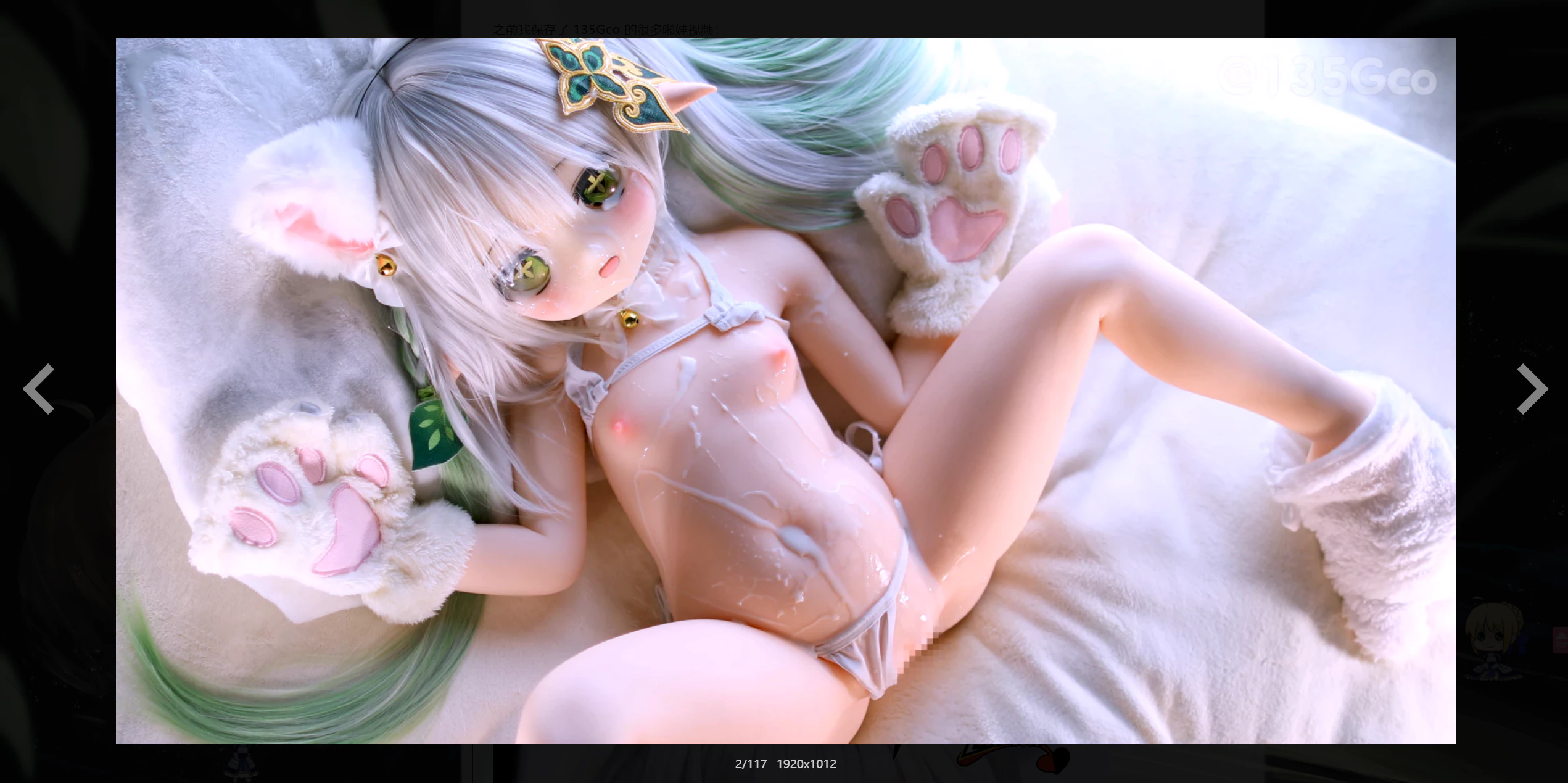
这就导致在看一些原图尺寸比较大、有细节的图片时看的不够清楚,不够过瘾,所以现在我添加了这个功能,想看的更清楚的话点一下就好了:
w a ↑ ← 上一张,s d ↓ → 下一张)v4 版本添加了一个功能:在图片底部的信息栏里会显示图片的名字(文件名),点击可以复制。
这是为了方便我编辑文章而添加的功能,因为有时我发布文章之后,可能需要调整或删除一些图片,就需要复制图片的文件名,以便在编辑器里定位到这张图片。
这个功能可以移植到其他网站上(假如真的有人需要的话……),不过现在我没有单独拆分代码。可以查看 footer.js 的源代码,在里面搜索 function imageViewer,这个函数就是图片查看器的函数。
在开头部分可以配置几个变量:

这是图片的选择器数组,我的设置会选择文章区域和评论里的图片。可以根据需要修改成你要使用的选择器。

有时图片的真实路径有可能不在 src 属性上(常见于图片懒加载)。比如本站的图片处于懒加载时,真实路径保存在 file 属性里:
<img class="sl_lazyimg" src="" file="/f/image_editor_1739252332327.jpg">如果要优先使用 file 属性,就在这个数组里添加 'file' 即可。
剩下的几个变量看注释就行了,改不改都行。
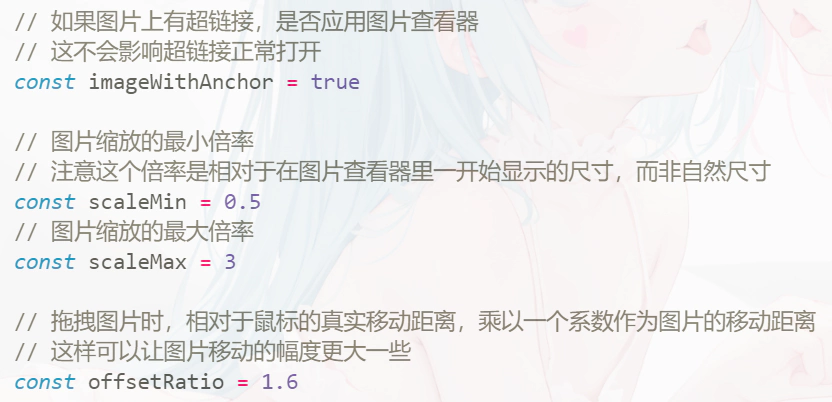
如有需要可以自行改造,不过代码写的比较乱。
有一个 observer() 函数用于监听动态添加的元素,尝试从中找到需要的目标图片,为其绑定事件。
其实本站用不上,因为本站没有无刷新加载文章的功能,不过我还是简单写了一下。现在的处理是这样的:
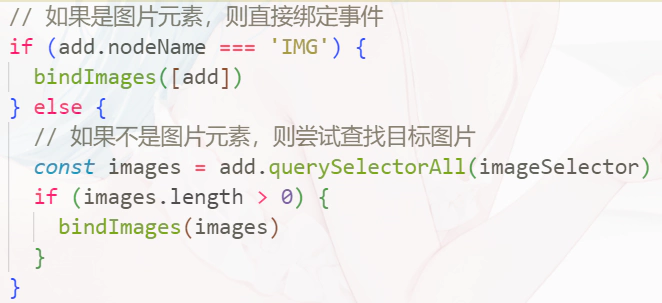
如果有必要可以自行修改。
以前在文章页面的右侧有个“进入看图模式”的按钮,可以查看和切换所有图片:
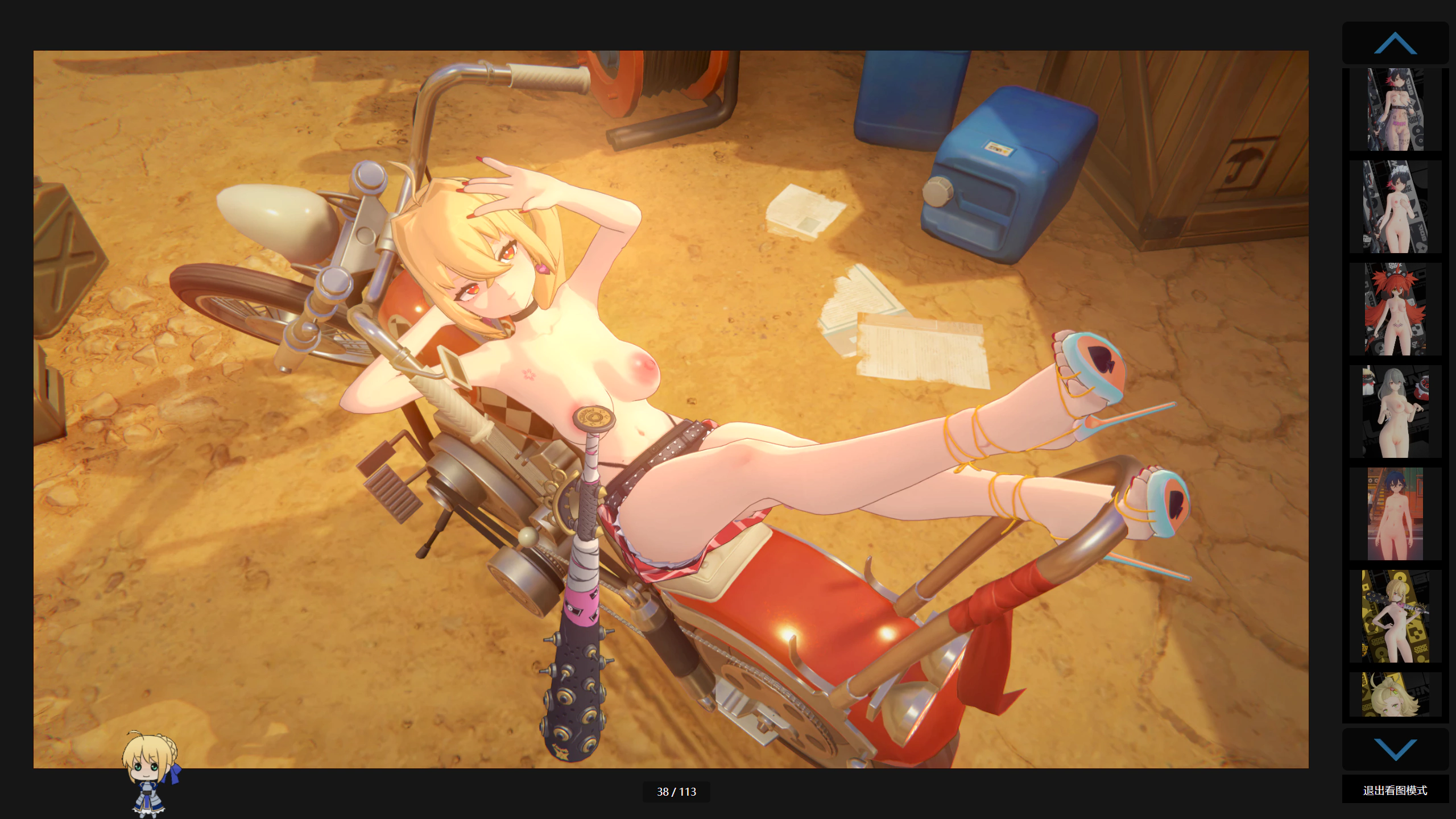
这个看图模式是 2016 年做的,它没有放大功能,而且存在一些小 bug(不过界面看起来更精致些)。相比现在的图片查看器的优点就是有缩略图了,但是在滚动切换图片时经常乱套,而且所谓的缩略图其实加载的是原图(因为我没有给本站的图片自动生成缩略图,所以只能加载原图)。
现在我已经把这个功能关掉了,感谢 8 年多的陪伴。话说真的有人用过这个功能吗?

 Google Chrome 132
 Windows 10/11
做完这个功能花的时间比想象中的多。处理鼠标事件感觉很琐碎。移动端的 touch 事件更加蛋疼,比如单指划动,我想让单指可以移动图片,但是单指也可以滚动页面。我想让双指缩放图片,但同时也会缩放整个页面。如果禁止双指缩放页面,那么图片也无法缩放了。